GEARNIST BUYING GUIDE
MAC 003USB-CハブとThunderboltドックM5 MacBook Airならどちら?
同じUSB-C形状でも、数千円の携帯ハブと数万円のドックでは役割が違います。この記事では、外部画面、転送、給電、設置場所を分け、ハブで十分な人と高価なドックが必要な人を判断します。
GEARNISTは掲載製品を購入・使用していません。Apple、USB-IF、Intel、Ankerの一次情報とメーカー回答を照合しています。終売品は現行おすすめから外し、確認できない互換性や速度を実測値のように書きません。
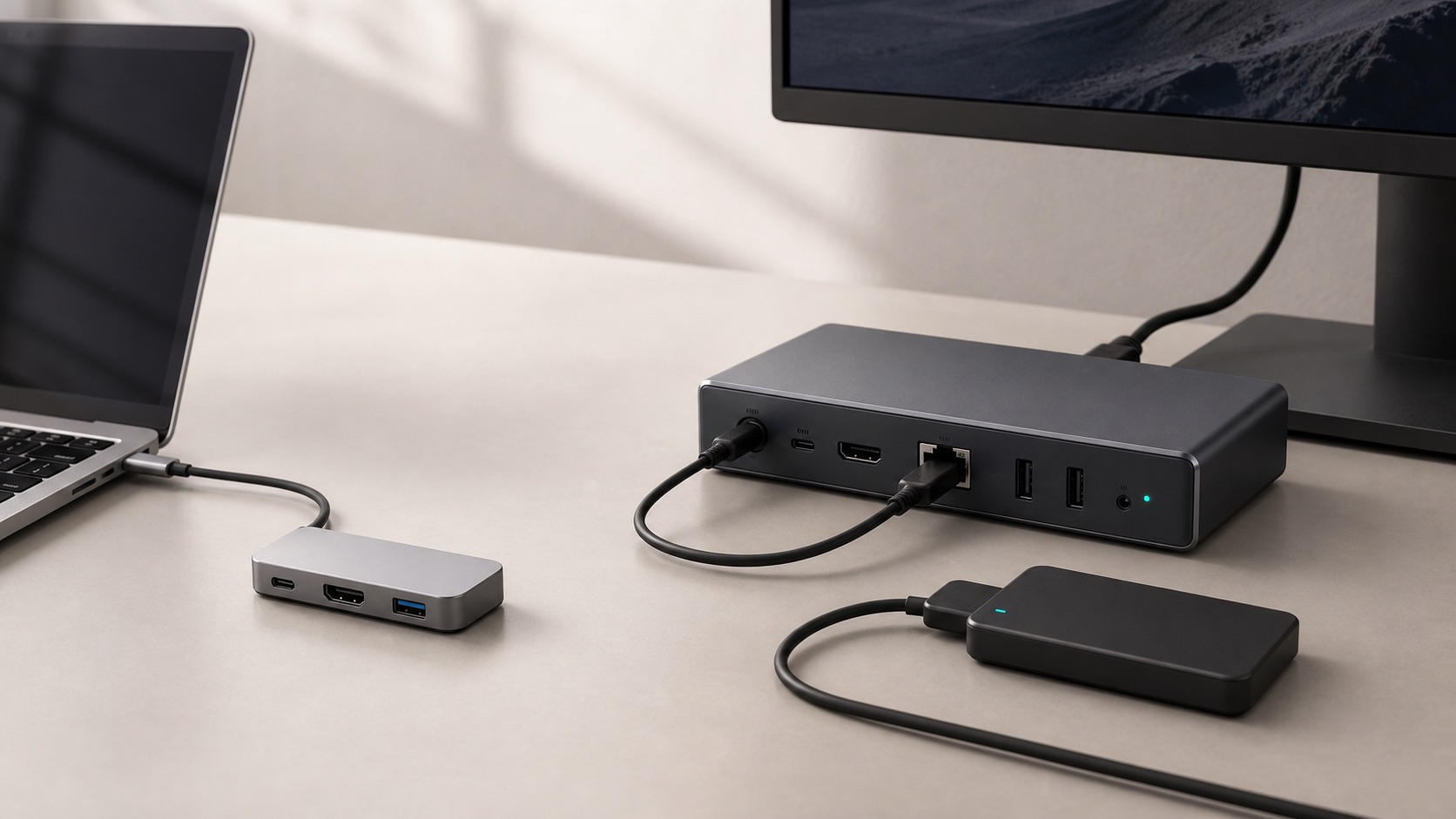
ANSWER FIRST
START SMALLHDMI 1台とカードなら、まず小型ハブ。
M5 MacBook Airへ外部画面1台、SDカード、USB-Aを足す用途なら、Anker Nano USB-C ハブ(A83C3011)が第一候補です。A83B5はM5対応を確認できましたが、約1086gの固定デスク向け。高速ストレージ、2.5Gbps LAN、多数の常設機器を1本へ集める人だけ比較します。
PRODUCT COMPARISON / ADVERTISEMENT
携帯ハブか、固定ドックか。
両製品ともM5 MacBook Air対応をAnker Japanへ確認しました。A83C3011は提携商品、A83B5は固定デスク向けの比較候補です。価格ではなく、毎日持ち運ぶか、机の機器を1本へ常設するかで選びます。
Anker Nano USB-C ハブ (6-in-1, 5Gbps)
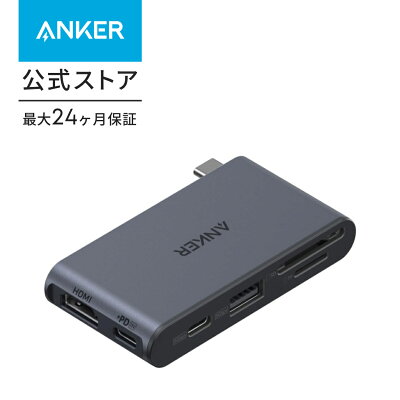
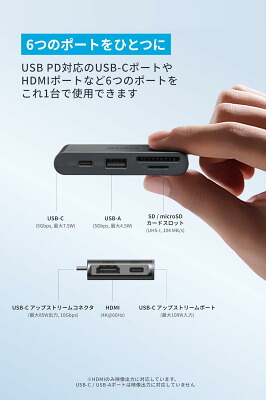
小型の本体にHDMI、SD/microSD、USB-C/USB-Aデータ端子、PD入力を備えます。端子が同じ形でも役割は異なります。
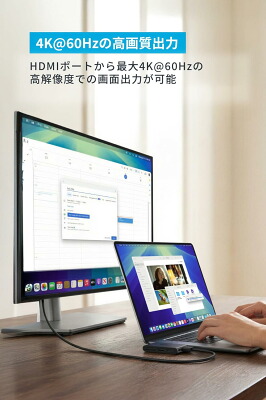
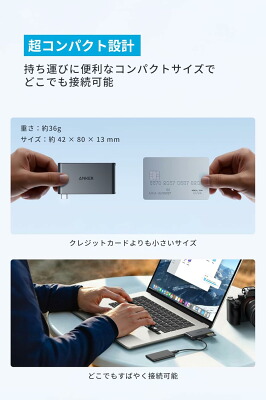
約42×80×13mm・約36gで、MacBook Airと一緒に持ち歩きやすい点が強みです。HDMIは最大4K・60Hz、データ用USB-C/USB-Aは最大5Gbps、Mac側へのパススルー給電は最大85W。画面1台と日常的な端子追加なら、据え置きドックへ予算と場所を使う前に検討できます。
- 向く人
- 外出先でHDMI 1台、カード、USB-A/USB-Cデータ端子を追加したい人
- 見送る人
- 有線LAN、10Gbps超の転送、Thunderbolt機器の常設が必要な人
購入前のデメリット外部画面は最大1台で、有線LANと音声端子はありません。5Gbpsは高速SSDを頻繁に使う人には不足する場合があります。充電器とUSB-Cケーブルも別売りです。
Anker Prime ドッキングステーション (14-in-1, 8K, Thunderbolt 5)
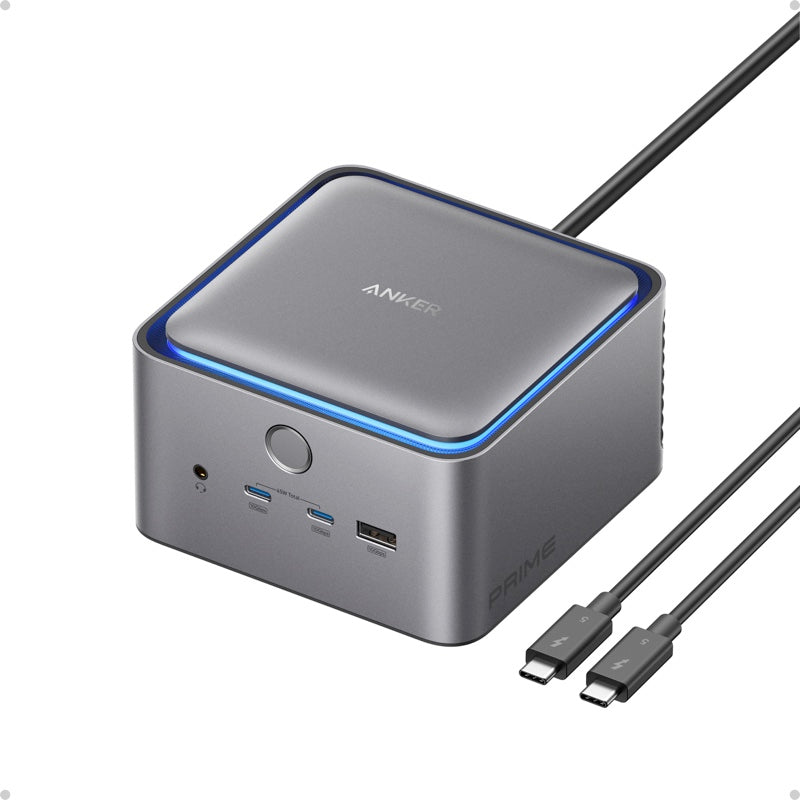
本体は約116 × 116 × 75mm・約1086g。前面に音声、USB-C、USB-Aがあり、持ち歩くハブではなく机へ固定する機器だと分かります。画像は公式ストアを無加工で直接参照しています。
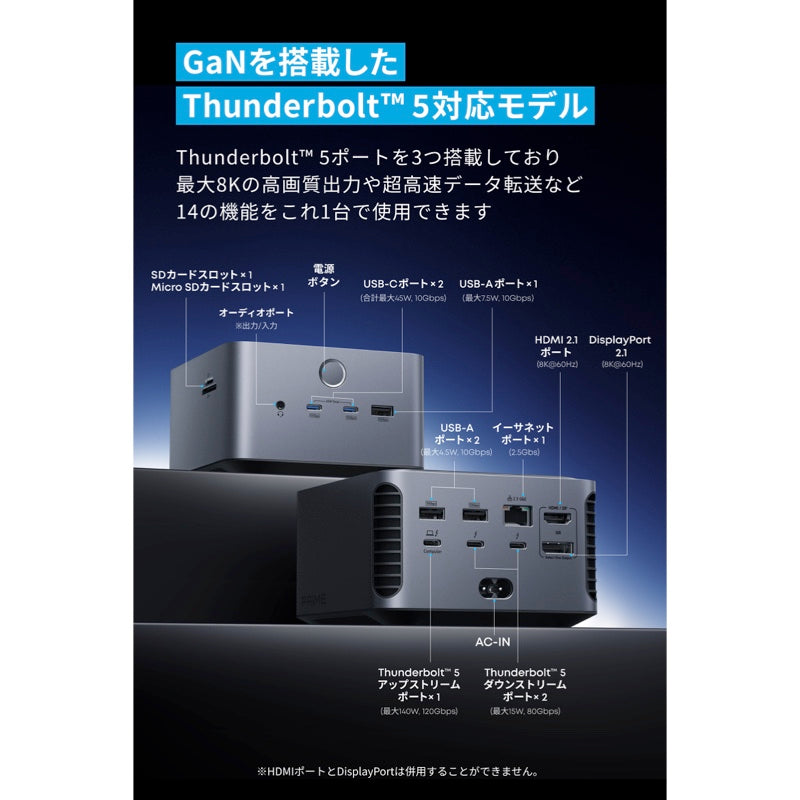
M5 MacBook Air対応を2026年7月23日付のAnker Japan回答で確認しました。背面のThunderbolt 5アップストリーム1基、ダウンストリーム2基、HDMI 2.1、DisplayPort 2.1、2.5Gbps Ethernetに加え、前面USB-C/USB-A、カード、音声を備えます。帰宅後にThunderboltケーブル1本で画面、LAN、ストレージ、充電へ戻したい人に、ドックの価格と大きさが生きます。
- 向く人
- 外部画面、高速SSD、2.5Gbps LAN、カード、音声などを固定デスクへ常設し、毎日ケーブル1本で接続したい人
- 見送る人
- HDMI 1台とカードだけで足りる人、持ち歩く人、M5 MacBook AirでThunderbolt 5の最大120Gbpsを使えると思っている人
購入前のデメリット約116×116×75mm・約1086gで携帯向きではありません。M5 MacBook Air側はThunderbolt 4/USB4最大40Gb/sのため、ドックの最大120Gbpsをそのまま使えるとは限りません。HDMIとDisplayPortは同時利用不可。macOS 15以降と付属Thunderbolt 5ケーブルが前提です。
- M5搭載MacBook Airに対応
- Thunderbolt 5ダウンストリーム2基+HDMIまたはDisplayPort
- HDMIとDisplayPortは同時に使えない
- MacBookはmacOS 15以降、付属ケーブルを推奨
- M5固有の2画面時の個別解像度は公開資料にないため、本記事では数値を断定しない
FIVE SEPARATE AXES
端子の形ではなく、5項目を分ける。
USB-CハブとThunderboltドックは、値段だけで比較しません。持ち運び、帯域、画面、給電、常設機器を別々に確認します。
| 判断項目 | 携帯USB-Cハブ | Thunderboltドック |
|---|---|---|
| 持ち運び | 小型・軽量が中心 | 電源アダプタ込みで常設向け |
| データ | 製品ごとに5/10/20/40Gbpsなど | Thunderbolt 4は40Gbps。ただし共有帯域 |
| 外部画面 | 製品の映像端子とMac側条件で決まる | ドックだけでMac本体の上限は増えない |
| 給電 | 充電器が別売りのパススルー型が多い | AC電源からPCと周辺機器へ給電する製品が多い |
| 向く用途 | 画面1台、カード、USB-Aを必要時に追加 | 高速SSD、LAN、複数機器を机へ常設 |
USB4ではデータと映像が高速リンクの帯域を共有します。接続機器、ケーブル、画面出力を含め、共通して対応する能力までで動作します。
WHEN A DOCK EARNS ITS SPACE
ドックの価格差が生きるのは、常設する人。
高価なドックは、ポート数の多さだけで買いません。毎日つなぐ機器と抜き差し時間が、机上の場所と価格に見合うかで決めます。
SSD、カードリーダー、バックアップ機器を同時に使うなら帯域に余裕を持たせます。
帰宅後にケーブル1本で作業環境へ戻したい人は、ドックの価値を得やすくなります。
実際にThunderbolt対応機器を所有し、接続構成を決めている場合に候補です。
「将来使うかもしれない」だけで数万円のドックへ進むと、使わない帯域と端子へ支払うことになります。まず現在のモニター、SSD、LAN、カード、音声機器を書き出してください。
Anker JapanからM5搭載MacBook Air対応との回答を得ました。ただし、M5側はThunderbolt 4/USB4最大40Gb/sです。A83B5の「最大120Gbps」はThunderbolt 5対応ホスト側の最大値で、M5 MacBook Airへそのまま当てはめません。M5固有の2画面時の個別解像度は公開資料にないため、M4向けの数値を流用せず、接続端子の組み合わせと画面側の条件を購入前に確認します。
HOST LIMITS STILL APPLY
外部画面は、Mac側の上限から確認。
M5 MacBook Airは最大2台の外部ディスプレイに対応します。ただし、ドックをつなげばどの端子構成でも2台へ拡張できる、という意味ではありません。
- チップ
- M5
- 端子
- Thunderbolt 4/USB4
- 帯域
- 最大40Gb/s
Appleのモデル別画面条件を起点にします。
- 映像端子
- TB/HDMI/DP
- macOS
- 15以降
- ケーブル
- 付属TB5を使用
Windows向け表示例をMacへ流用しません。
DP 1.4対応ホストではHDMI経由で4K 60Hz、DP 1.2では4K 30Hzが最大です。モニターとケーブル側も同じ条件を満たす必要があります。
公式取扱説明書はThunderboltダウンストリーム2基と、HDMIまたはDisplayPortの組み合わせを示します。HDMIとDisplayPortは同時利用できません。M5の外部画面上限と、ドック・モニター・ケーブルの共通条件まで確認します。
FIVE QUESTIONS BEFORE BUYING
5つの質問で、買い過ぎを防ぐ。
- 01持ち運ぶか
毎日持ち歩くなら、AC電源込みの重さまで比較する。
- 02画面は何台か
Macの正確なモデルと、解像度・Hz・接続経路を確認する。
- 03高速機器はあるか
SSDなど10Gbps超が必要な機器名を書き出す。
- 04Thunderbolt機器はあるか
ロゴや商品名ではなく、所有機器の対応規格を見る。
- 05毎日抜き差しするか
常設機器が多いときだけ、ドックの価格と場所を許容する。
MacBook Air向けUSB-Cハブ3製品で端子と写真を確認します。
30W・45W・70Wの違いを、ハブの給電と分けて読みます。
100W・240Wと転送速度を別項目として確認します。
FAQ
買う前に残る疑問。
M5 MacBook AirならThunderboltドックを買うべきですか?
一律には勧めません。HDMI 1台、カード、USB-A、5Gbps級の転送で足りるなら小型USB-Cハブが先です。高速ストレージやThunderbolt機器を常設し、給電と周辺機器を1本へまとめる用途で価格差を回収できる場合だけドックを検討します。
Thunderboltドックなら外部画面数を増やせますか?
ドックだけではMac本体の上限を超えられません。Macのモデル、macOS、ドック、映像端子、ケーブル、モニターの条件をすべて確認します。Windows向けの複数画面表示例をMacへそのまま当てはめないでください。
USB-CとThunderboltは端子の形で見分けられますか?
形だけでは判断できません。USB-Cはコネクタ形状で、対応するデータ速度、映像出力、給電は製品ごとに異なります。製品仕様と認証表示を確認してください。
Thunderbolt 5ドックをM5 MacBook Airにつなぐと120Gbpsになりますか?
そのようには断定できません。M5 MacBook Air側はThunderbolt 4/USB4最大40Gb/sです。接続は双方が共通して対応する範囲へ制限されるため、Thunderbolt 5ドックの最大値をMacBook Airでそのまま使えるとは限りません。
THE TAKEAWAY
多くの人は、まず小型ハブから。
- HDMI 1台、カード、USB-AならA83C3011が第一候補
- 高速SSD、2.5Gbps LAN、多数の常設機器がある人だけA83B5を比較
- A83B5はM5対応確認済み。ただしM5側はThunderbolt 4最大40Gb/s
- ドックを使ってもMac本体の画面・帯域上限は超えない
ここまで読んでいただき、ありがとうございます。まず普段つなぐ機器を5つ以内で書き出してください。外部画面1台とカード・USB機器だけなら小型ハブから確認し、高速機器を毎日常設する場合だけドックへ進むと、買い過ぎを避けられます。
SOURCES
確認した一次資料
- Apple「MacBook Air(13インチ, M5)技術仕様」:Thunderbolt 4/USB4最大40Gb/s、外部画面条件
- Apple「MacのThunderbolt/USB-Cポート用アダプタ」:映像出力に必要な対応規格
- USB-IF「USB4」:データと映像の帯域共有、相互運用
- Intel「Introducing Thunderbolt 4」:40Gbps、画面、PCIeの最低要件
- Anker「Anker Nano USB-C ハブ A83C3011」:寸法、端子、速度、映像、給電
- Anker「Anker Prime ドッキングステーション A83B5」:現行販売、寸法、ポート、注意事項、公式画像
- Anker「A83B5 ユーザーマニュアル」:macOS条件、画面接続、解像度表、トラブル確認
最終確認日:2026年7月26日。A83C3011のM5対応と映像条件、A83B5のM5対応はAnker Japanの回答も照合しました。M5固有の2画面時の個別解像度は公開資料にないため、本記事では断定していません。公式画像はメーカー回答に従い、公式オンラインストアを出典として無加工で直接参照しています。