GEARNIST BUYING GUIDE
MAC 001MacBook Airのハブ選びおすすめ3製品を用途別比較
MacBook Airの少ない端子を増やしたい。でも、端子数だけで選ぶと、持ち歩けない、LANがない、SSDが遅いというずれが起きます。この記事では、持ち運び、LANと写真、固定デスクの3用途から、買う候補を写真付きで絞ります。
GEARNISTは3製品を購入・使用していません。AppleとAnkerの一次情報を照合し、楽天アフィリエイトのリンク作成画面で正式提供された画像を掲載しています。転送速度、温度、映像の安定性、現行MacBook Airとの実機互換性は測定していません。
ANSWER FIRST
THREE USE CASESNano、8-in-1、スタンド型。用途で選ぶ。
全員に多機能型が必要なわけではありません。外出先でHDMIとカードを足すなら36gのNano、LANと10Gbps転送を使うならPowerExpand、外部モニターと配線を固定するならMonitor Standが候補です。
QUICK PICKS / RAKUTEN AFFILIATE
写真と用途で、先に3製品を絞る。
人気ガジェットメディアの早見表に倣い、結論を先に置きます。製品の順位ではなく、持ち運び、LANとデータ転送、固定デスクのどれを優先するかで選んでください。
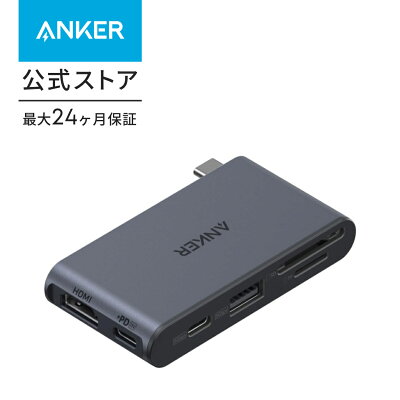
- 向く
- 外出先でHDMI、SDカード、USB-A/USB-Cデータ端子を追加したい人
- 注意
- データ用USB-C/USB-Aは最大5Gbpsで映像出力には非対応です。有線LANもありません。充電器とUSB-Cケーブルは別売りで、使用中に熱くなる場合があると公式に案内されています。
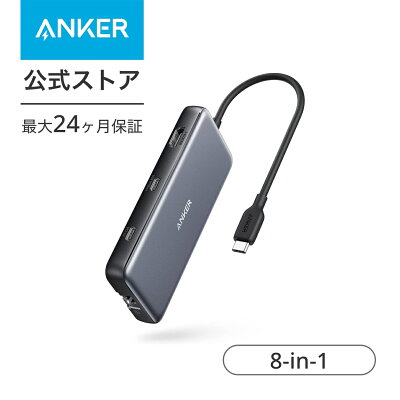
- 向く
- 有線LAN、SDカード、10Gbps対応SSDを一つの携帯ハブで使いたい人
- 注意
- 公式の対応機種表はMacBook Air 2020/2019/2018までの記載で、M5モデルは明記されていません。端子仕様は合いますが、GEARNISTは現行機で実機確認していないため、購入前にAnkerへ機種名を伝えて確認してください。
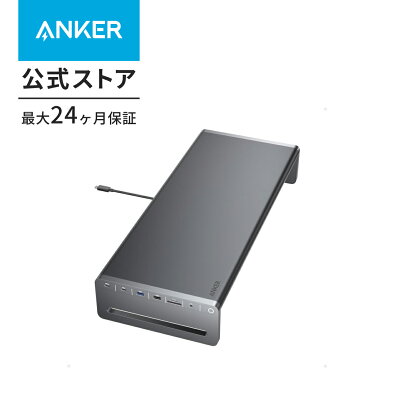
- 向く
- 外部モニターと周辺機器を固定し、机上と配線をまとめたい人
- 注意
- 約540×220×90mm・約1592gで、高さは調節できません。最大85WでMacへ給電するには100W対応の充電器とケーブルが別途必要です。机とモニター台座を測ってから選んでください。
THREE PRODUCT STORIES / ADVERTISEMENT
写真の直後に、選ぶ理由と欠点を置く。
商品写真は飾りではありません。端子、接続場面、サイズを見た直後に、何を判断できるかと、写真だけでは分からない条件を説明します。
Anker Nano USB-C ハブ (6-in-1, 5Gbps)
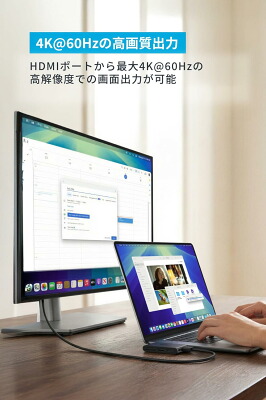
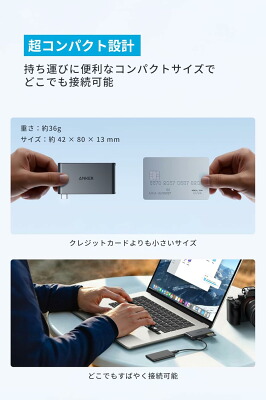
本体全体と、側面に集めたカード・USB端子、先端のHDMI/PD入力を確認できます。小型でも端子の役割は同じではありません。
MacBook Airと一緒に持ち歩き、HDMI、USBメモリ、SDカードを必要な時だけ足したい人の第一候補です。約42×80×13mm・約36gで、今回の3製品では最も軽量。HDMIは最大4K・60Hz、PD入力は最大100WでMac側へ最大85Wを渡せます。
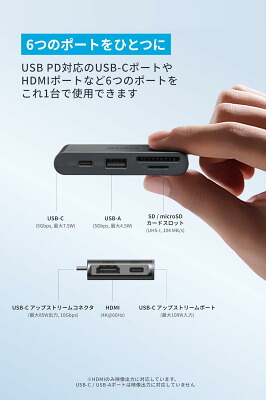
- 向く人
- 外出先でHDMI、SDカード、USB-A/USB-Cデータ端子を追加したい人
- 見送る人
- 有線LAN、音声端子、10Gbps転送を必要とする人
購入前のデメリットデータ用USB-C/USB-Aは最大5Gbpsで映像出力には非対応です。有線LANもありません。充電器とUSB-Cケーブルは別売りで、使用中に熱くなる場合があると公式に案内されています。
Anker PowerExpand 8-in-1 USB-C PD 10Gbps データ ハブ
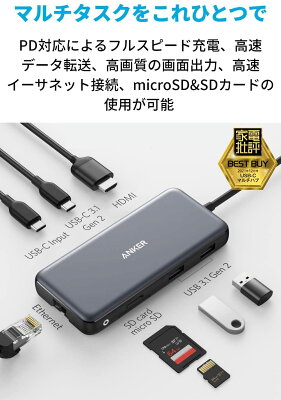
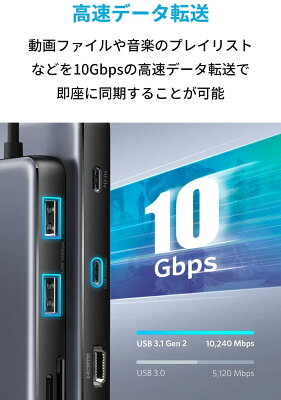
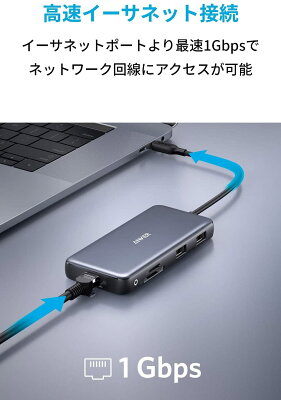
ケーブル一体型の本体と、側面・端面へ分けた端子を確認できます。Nanoより大きい分、LANと10Gbpsデータ端子が増えます。
Wi-Fiだけに頼りたくない場所や、写真・動画を外付けSSDへ移す作業に向きます。USB-C×1とUSB-A×2が最大10Gbps、SD/microSDは最大104MB/s、有線LANは最大1Gbps。携帯型のまま、NanoにないLANと高速データ端子を足せます。
- 向く人
- 有線LAN、SDカード、10Gbps対応SSDを一つの携帯ハブで使いたい人
- 見送る人
- 最軽量を優先する人、現行MacBook Airへのメーカー明記を必須にする人
購入前のデメリット公式の対応機種表はMacBook Air 2020/2019/2018までの記載で、M5モデルは明記されていません。端子仕様は合いますが、GEARNISTは現行機で実機確認していないため、購入前にAnkerへ機種名を伝えて確認してください。
Anker USB-C ハブ (10-in-1, Monitor Stand)
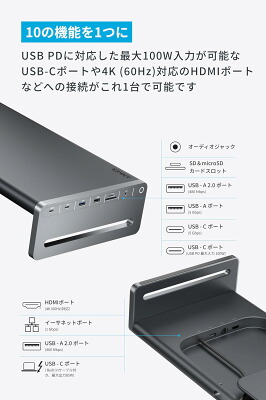
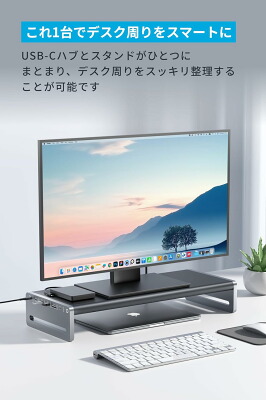
携帯ハブではなく、モニターを載せる約54cm幅のスタンドです。商品単体写真では机上の占有面積が伝わりにくいため、寸法も併記します。
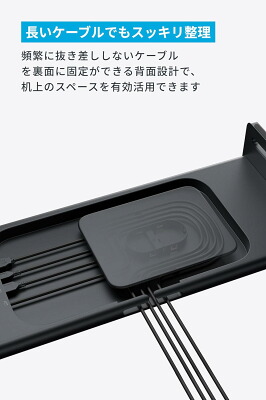
モニター台、ハブ、ケーブル収納を一体化し、MacBook Airを固定デスクへつなぐ人向けです。HDMI、有線LAN、SD/microSD、音声、USB-C/USB-Aを前後へ分け、モニター下へキーボードを収納できます。約14kgまでのモニターに対応します。
- 向く人
- 外部モニターと周辺機器を固定し、机上と配線をまとめたい人
- 見送る人
- 持ち歩く人、机が狭い人、スタンドの高さを変えたい人
購入前のデメリット約540×220×90mm・約1592gで、高さは調節できません。最大85WでMacへ給電するには100W対応の充電器とケーブルが別途必要です。机とモニター台座を測ってから選んでください。
START WITH THE MAC
ハブの前に、Mac側の端子と上限を見る。
現行のMacBook AirはMagSafe 3、3.5mm音声端子、Thunderbolt 4(USB-C)×2を備えます。足りない端子を数える前に、実際に追加したい機能を決めます。
充電、DisplayPort、USB4/Thunderbolt 4最大40Gbpsに対応
HDMI、LAN、SD、USB-A、SSD、給電、音声
ハブの端子数が多いほど全員に良いわけではない
外出先ではMagSafeを使わずUSB-Cケーブル1本にまとめたい場合だけ、PD入力とMac側への最大出力を重視します。給電を使う場合、ハブ本体が使う分だけ入力より出力が小さくなる製品があります。
SPECIFICATIONS WITH MEANING
比較表は、数字の意味まで読む。
大きい数字を勝者にせず、自分の作業で差が出る項目だけを見ます。スマホでは表を横へ動かせます。
表は枠の中だけ横へスクロールできます。
| 項目 | Nano 6-in-1 | PowerExpand 8-in-1 | Monitor Stand 10-in-1 |
|---|---|---|---|
| 向く場面 | 毎日の持ち運び | LAN・写真・SSD | 固定デスク |
| 大きさ/重さ | 42×80×13mm/36g | 121×55×15mm/109g | 540×220×90mm/1592g |
| データ速度 | USB-C/A 最大5Gbps | USB-C/A 最大10Gbps | USB-C/A 最大5Gbps、USB-A 2口は480Mbps |
| 映像 | HDMI 最大4K・60Hz | HDMI 最大4K・60Hz | HDMI 最大4K・60Hz |
| 有線LAN | なし | 最大1Gbps | 最大1Gbps |
| カード | SD/microSD | SD/microSD 最大104MB/s | SD/microSD |
| Macへの給電 | 最大85W | 最大85W | 最大85W |
| 選ばない理由 | LAN・音声なし | 現行Airの公式対応明記なし | 大きい・重い・高さ固定 |
持ち運び:36gのNano。Wi-Fiが不安定な場所や大容量転送:PowerExpand。机へ常設:Monitor Stand。使わない端子のために重さと設置面積を増やさないことが、今回の判断軸です。
3製品の写真と欠点を見直す ↑FOUR BUYING CHECKS
端子数より、4項目で選ぶ。
商品名の「6-in-1」「8-in-1」だけでは、必要な機能が入っているか判断できません。
- 01何を接続するか
モニター、LAN、SD、SSD、USB-A機器を普段の使用順に書き出す。
- 02どこで使うか
持ち運びなら重量、固定机なら幅・高さ・ケーブル出口を測る。
- 03必要速度
マウスは5Gbps不要。大容量SSDを使う人だけ10Gbpsを優先する。
- 04給電方法
MagSafeかUSB-C 1本かを決め、入力とMac側への最大出力を分けて確認する。
機器名を書けない端子は、今は不要な可能性があります。筆者としては、持ち歩くハブは不足が分かってから増やし、机上は幅と配線を測ってから固定型へ進む方が失敗を減らせます。
COMPATIBILITY IS MODEL-SPECIFIC
「Mac対応」を、自分のAirで確かめる。
Appleは現行MacBook Airの端子と外部画面条件を示しています。一方、アクセサリーメーカーの対応表が最新世代まで更新されていない製品もあります。
- 機種
- チップと発売年
- 画面
- 台数・解像度・Hz
- 端子
- Thunderbolt/USB4条件
本体側の最大能力を、ハブの性能と混同しません。
- 映像
- HDMIの最大条件
- データ
- 各端子のGbps
- 給電
- 入力と出力
同じUSB-C端子でも、映像・充電に使えないデータ専用端子があります。
- 伝える
- Macの正確な機種
- 伝える
- モニターとSSD
- 聞く
- 想定する接続方法
古い対応表から現行機対応を推測だけで断定しません。
Appleの現行M5仕様です。旧世代のAirへ同じ条件を一般化しません。また今回の3ハブはHDMIが各1口で、ハブ単体の端子数だけから2台出力できるとは判断しません。
ONE QUESTION AT A TIME
最後は、使う場所から1台に絞る。
全部入りを探す前に、最も外せない条件を一つ決めます。
100W・240W、転送、映像の4項目を別に確認します。
30W・45W・70Wのおすすめ3製品を用途から選べます。
USB-CハブとThunderboltドックの違いで、数万円の価格差が必要か確認します。
COMMON QUESTIONS
MacBook Airのハブで迷う質問。
MacBook Airなら、USB-Cハブはどれでも使えますか?
いいえ。接続端子がUSB-Cでも、映像出力、給電、データ速度、macOS対応は製品ごとに異なります。MacBook Airの正確な世代と、使うモニター・SSD・LAN・カードを先に決め、メーカーの対応表と仕様を確認してください。
100W入力のハブなら、MacBook Airへ100Wで給電できますか?
今回の3製品は、ハブ自体が使う電力を差し引き、Mac側への最大出力を85Wと案内しています。入力と出力は同じ数字ではありません。充電器とケーブルも必要な入力W数に対応しているか確認します。
USB-Cハブ1台で外部モニター2台へ拡張できますか?
今回の3製品はHDMIが1口です。現行MacBook Air自体が対応する外部画面数と、ハブ側の映像端子・macOSでの表示方式は別に確認します。2台出力が目的なら、製品名のポート数だけで選ばないでください。
5Gbpsと10Gbpsは、普段使いで差が出ますか?
マウス、キーボード、USBメモリの軽い読み書きでは差を感じにくい場合があります。大きな写真・動画を10Gbps対応SSDと頻繁に移すなら10Gbps型が候補です。SSDとケーブル側も対応している必要があります。
THE TAKEAWAY
使う場所で、1台に絞れる。
- 毎日持ち歩くなら、約36gのAnker Nano 6-in-1
- 有線LANと10Gbpsデータ転送なら、PowerExpand 8-in-1
- 外部モニターと配線を机へ固定するなら、Monitor Stand 10-in-1
- 現行MacBook Airへの対応は、古い対応表から断定しない
ここまで読んでいただき、ありがとうございます。まず、普段つなぐ機器を3つまで書き出してください。持ち運ぶなら重量、机へ置くなら寸法まで測ると、必要のない端子へお金と場所を使わずに済みます。
SOURCES
確認した一次資料と画像提供条件
- Apple「MacBook Airの仕様」:現行M5モデルの端子、外部ディスプレイ、電源条件
- Apple「MacBook Airのツアー」:各端子の位置と用途
- Anker「Nano USB-C ハブ 6-in-1」:サイズ、重さ、端子、映像、給電、注意点
- Anker「PowerExpand 8-in-1」:10Gbps、LAN、カード、対応機種表
- Anker「USB-C ハブ 10-in-1, Monitor Stand」:寸法、重量、耐荷重、端子、給電、固定高
- 楽天アフィリエイト「リンク作成方法」:商品画像リンクの提供条件
最終確認日:2026年9月6日。MacBook Air、macOS、製品仕様、対応機種、在庫、価格は更新されるため、購入時にApple、Anker、販売ページの最新情報を再確認してください。