GEARNIST BUYING GUIDE
MAC 004 / DISPLAY GUIDEMacBook Airで外部モニター2台M1〜M5の条件と必要な接続機器
MacBook Airへ外部モニターを2台つなぎたい。でも、M1〜M5では蓋の条件も、買うべき機器も同じではありません。この記事では自分の世代を起点に、直接接続とDisplayLinkを分け、無駄なハブを買わない判断順を示します。
GEARNISTはMacBook Airと掲載候補機器を組み合わせて実測していません。Apple、Synaptics/DisplayLink、Ankerの一次情報を照合しています。Anker公式写真は許可条件に沿って掲載しています。A8312を2個使う構成は、Appleの2画面対応とA8312単体仕様から組んだ候補であり、Ankerがこの組み合わせを個別保証したものではありません。
ANSWER FIRST
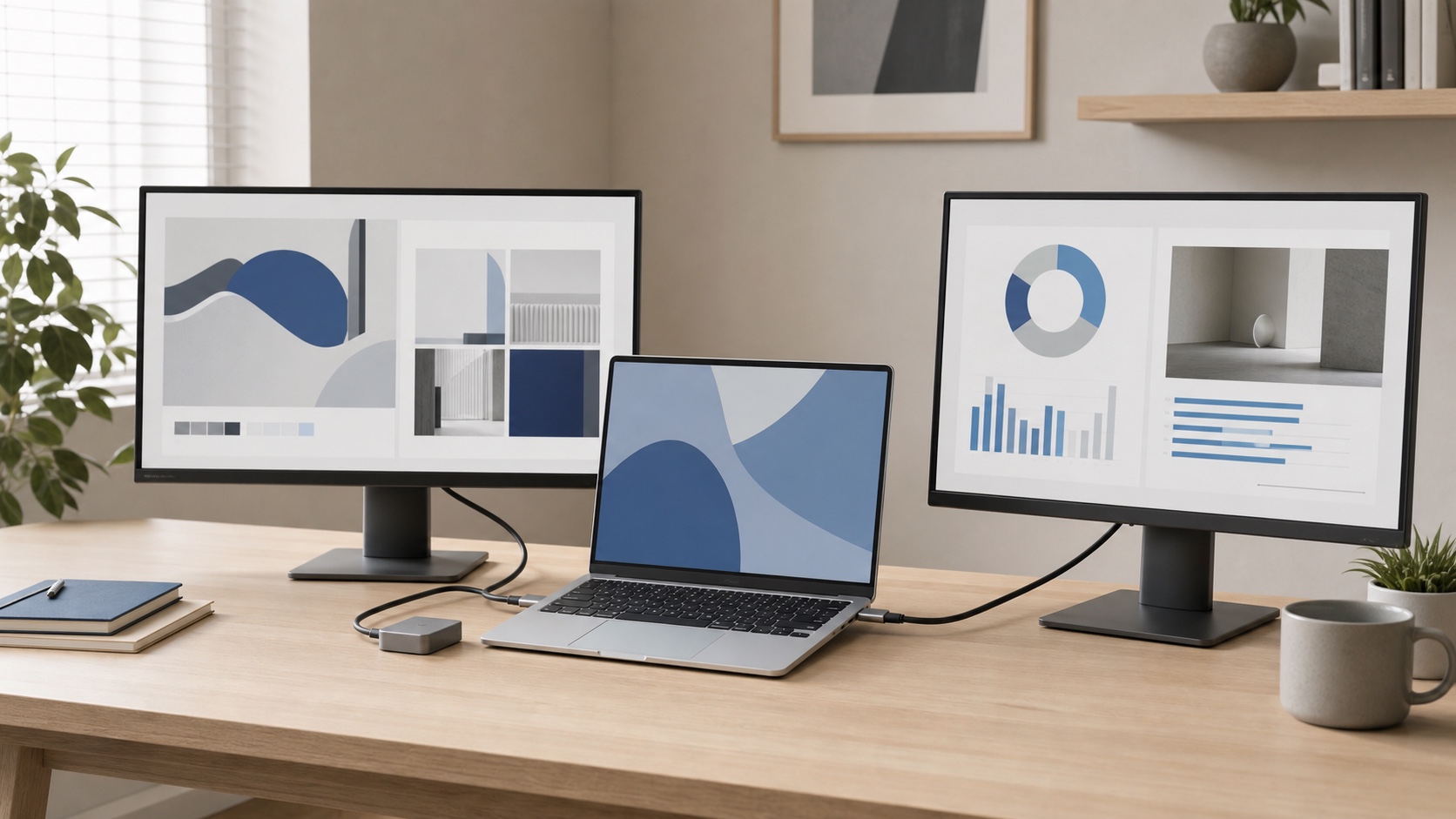
CHECK THE CHIPM5/M4は開いたまま。M3は閉じる。
M5/M4は内蔵画面と外部2台を同時に使えます。M3は蓋を閉じる場合に外部2台。M2/M1のネイティブ上限は外部1台で、2台必須ならDisplayLinkという別方式を検討します。
GENERATION CHECK
買う前に、ここだけ判定。
「MacBook Airだから2台対応」と一括りにせず、Appleメニューの「このMacについて」でチップを確認します。
アプリを使わないネイティブ接続から選びます。単純さを優先するなら、左右のThunderboltポートから1台ずつ接続します。
本体画面は使えません。電源、外付けキーボード、マウスも含めて机上構成を考えます。
2台必須ならDisplayLink対応機器が候補。ただし専用アプリ、画面収録権限、制約があります。
PRODUCT DECISION
世代ごとに、買う候補を変える。
まず接続が単純な方法を選びます。高価なドックやソフトウェア方式は、必要な理由を説明できる場合だけ候補にします。
Anker A8312 × 2
USB-C & HDMI変換
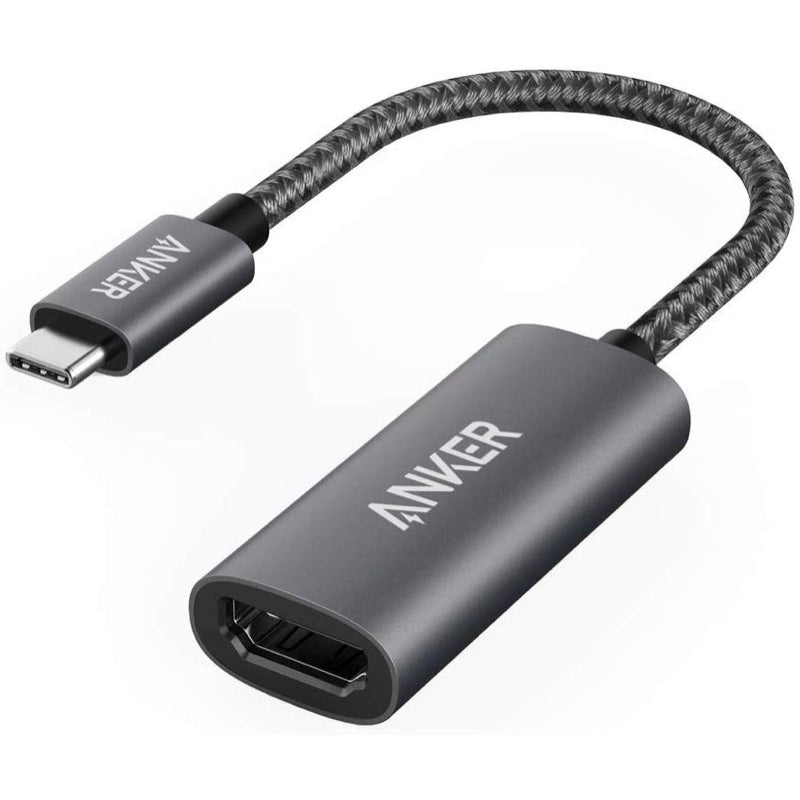
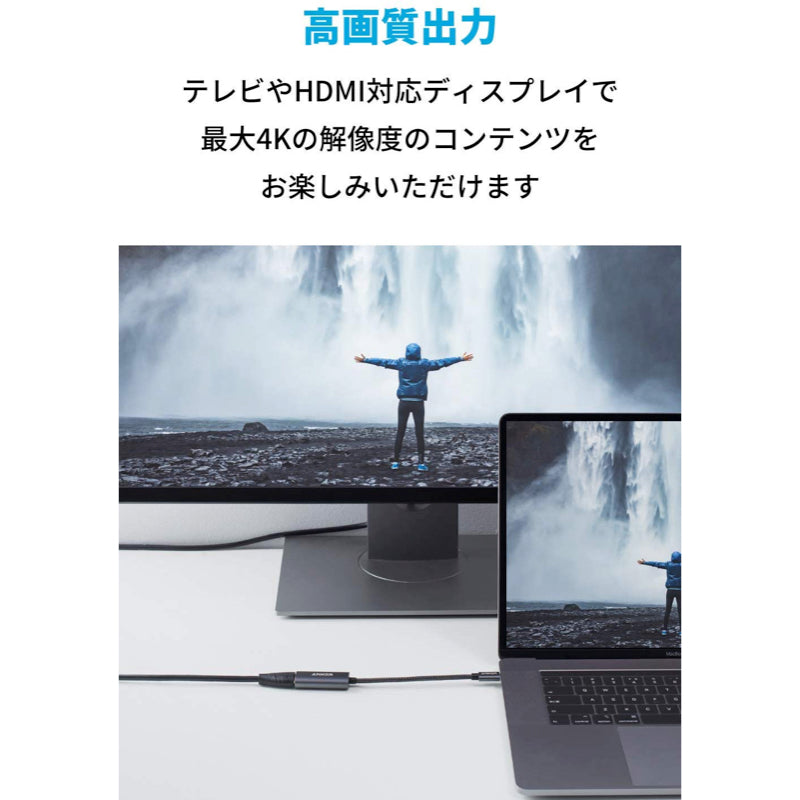
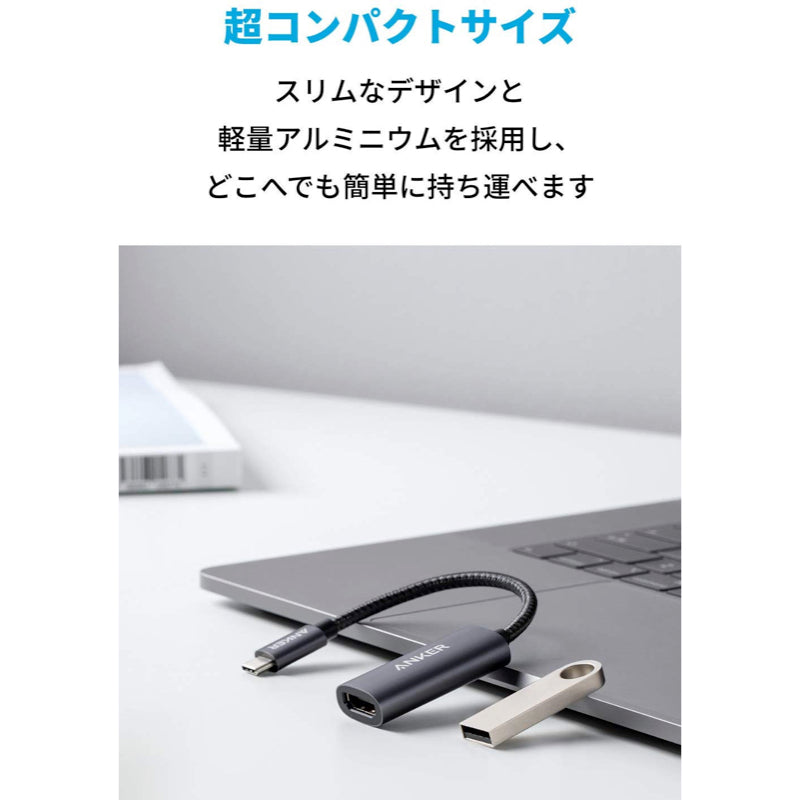
2つのThunderboltポートから各モニターへ1台ずつ接続する、理解しやすい構成です。AppleはM4/M5 MacBook Airで外部2台を案内し、A8312は1個につきHDMI出力1系統・最大4K/60Hzです。この2つの公式仕様から「1ポートに1個」を候補にしています。DisplayLinkアプリを使わず、問題が起きたときも片側ずつ確認しやすいのが利点です。
- 向く人
- M4/M5で4K・60Hz以下のHDMIモニター2台を、単純な構成で使いたい人
- 見送る人
- Thunderboltポートを周辺機器用に残したい人、ケーブル1本で給電までまとめたい人
購入前のデメリットアダプターが2個必要で、MacのThunderboltポートも2つ使います。充電、USB、LANは増えません。Anker公式の現行対応表はM4/M5を個別掲載しておらず、この2個構成をメーカーが保証した記載も確認できません。返品条件を確認し、まず1台ずつ映るか、解像度とリフレッシュレートが希望どおりかを確かめてください。
Anker Prime ドッキングステーション A83B3
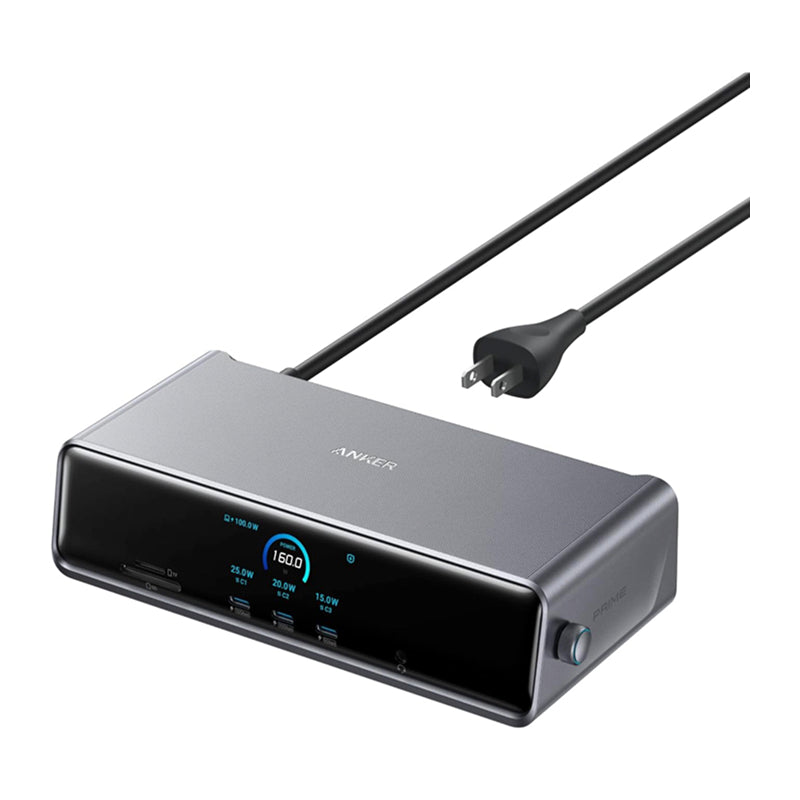
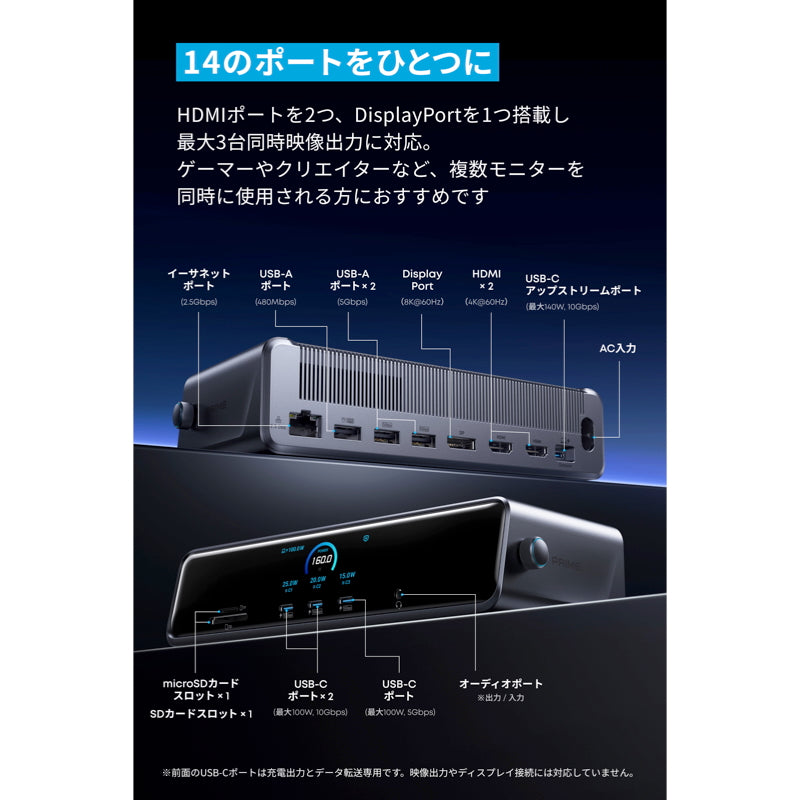
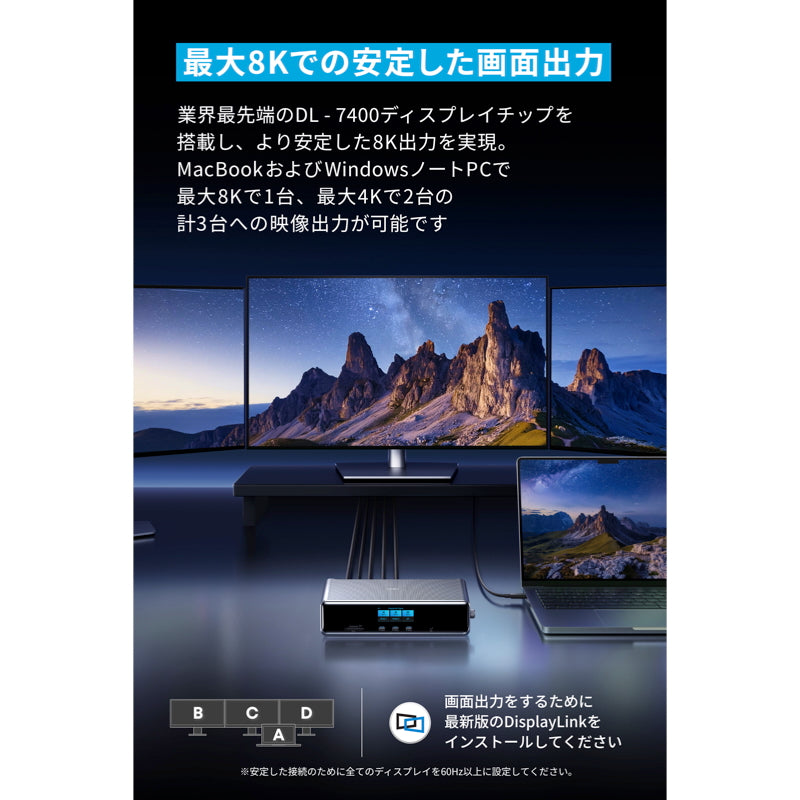
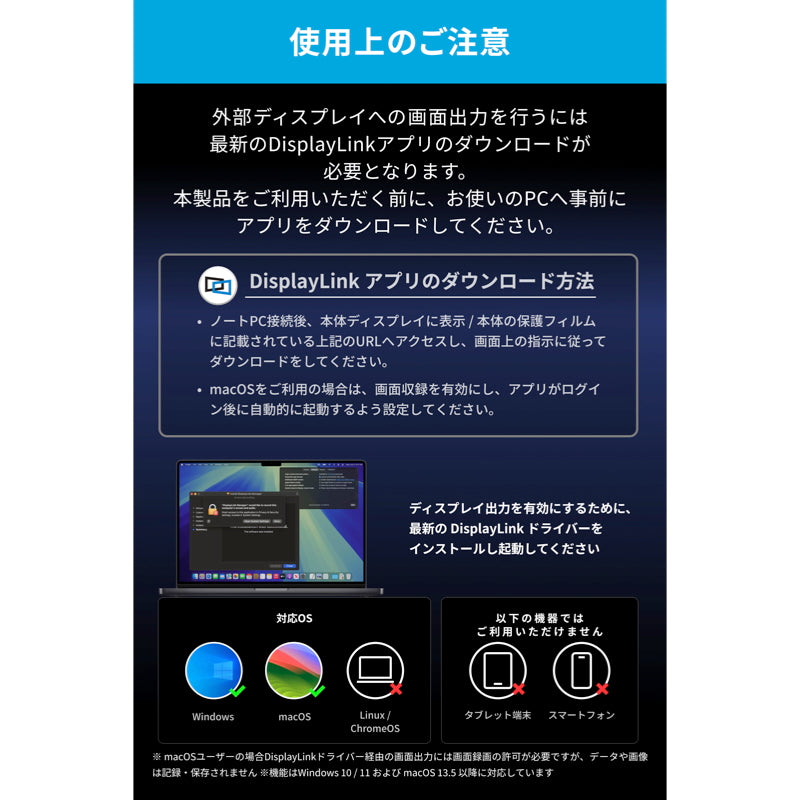
M1/M2を買い替えず、異なる内容の外部2台が必要で、充電やLANも1台へまとめたい人向けです。公式マニュアルはmacOS 13.5以降、DisplayLink必須、2台接続時は最大4K・60Hzを案内。USB-Cアップストリームは最大140W、2.5Gbps LAN、SD/microSDも備えます。
- 向く人
- M1/M2で文書、表計算、ブラウザ中心の外部2台が必須で、給電と周辺機器も1本へまとめたい人
- 見送る人
- 外部1台で足りる人、アプリや画面収録権限を追加できない会社PC、遅延や色の再現性に敏感な映像作業
購入前のデメリット約195×92×47mm・約834gの据え置き型で、映像出力にはDisplayLinkが常時必要です。公式も使用中に熱くなる場合があると案内しています。M4/M5で外部2台を直接つなげる人や、充電・LAN・カードリーダーが不要な人には高機能すぎます。
Anker公式写真は、メーカー案内とユーザー確認に基づき、公式CDNから無加工で直接参照しています。画像内の最大値や使用場面は販売元の説明であり、すべてのMacBook Airで同じ結果になるとは扱いません。A8312とA83B3はAmazon・楽天市場・Yahoo!ショッピングの正式な提携URLを設定し、購入ボタンには広告リンクであることが伝わる属性を付けています。
THREE CONNECTION ROUTES
同じ「2台」でも、接続経路が違う。
図の実線はMacのネイティブ映像出力、点線はDisplayLinkアプリを介する経路です。端子の数ではなく、Macがどの方式で画面を作るかを見ます。
最初に試したい、単純で切り分けやすい構成。
電源と外付け入力機器を忘れない。
ネイティブ接続とは別方式として選ぶ。
M5/M4は対応ハブやデイジーチェーンで1つのThunderboltポートから2台へ出せる場合があります。ただし、製品ページの「2台対応」がWindowsだけではないか、解像度とHz、Macの世代を個別に確認します。
MODEL-BY-MODEL LIMITS
M1〜M5を、一律に扱わない。
以下は13インチ各世代のApple公式仕様を基準にした購入判断表です。15インチや派生モデルも、正確なモデルを確認してから同じ手順で照合します。
表は枠の中だけ横へスクロールできます。
| 世代 | 内蔵画面+外部2台 | 外部2台の主な条件 | 先に選ぶ方法 |
|---|---|---|---|
| M5 | 対応 | 2台とも最大6K・60Hz、または4K・144Hz。構成機器側の対応も必要 | 2ポート直接接続から |
| M4 | 対応 | 2台とも最大6K・60Hz。蓋を閉じても台数は増えない | 2ポート直接接続から |
| M3 | 非対応 | 外部2台時は蓋を閉じる。1台目最大6K・60Hz、2台目最大5K・60Hz | 電源・入力機器を含む閉じた構成 |
| M2 | 非対応 | ネイティブ外部1台、最大6K・60Hz | 1台で足りるか再検討。必須ならDisplayLink |
| M1 | 非対応 | ネイティブ外部1台、最大6K・60Hz | 1台で足りるか再検討。必須ならDisplayLink |
Macが6K・60Hzに対応していても、アダプタが4K・60Hzなら出力はその範囲です。モニター、アダプタ/ドック、ケーブル、Macのうち、最も低い共通条件で動作します。
SET UP IN FIVE STEPS
つなぐ前に、5項目をそろえる。
- 01チップを確認
Appleメニュー → このMacについてで、M1〜M5を確認する。
- 022台の入力を見る
HDMI、DisplayPort、USB-Cと、希望解像度・Hzを確認する。
- 03接続方式を選ぶ
M5/M4は直接、M3は蓋を閉じる、M2/M1は必要時だけDisplayLink。
- 04高解像度側から接続
ケーブルとアダプタを1本ずつつなぎ、各画面を認識させる。
- 05配置を整える
システム設定 → ディスプレイで、ミラーではなく拡張と配置を選ぶ。
画面が映らないときは、モニター1台とケーブル1本に戻します。モニター入力、ケーブル、アダプタ、Macのポートを順に入れ替えると、原因を切り分けやすくなります。
THREE COMMON MISTAKES
端子数と、画面数を混同しない。
一般的な分配器は同じ内容を複製する用途です。作業領域を広げる拡張表示とは違います。
対策:商品仕様で「拡張」「macOS」「2画面時の解像度」を確認非DisplayLinkのハブを足しても、Mac本体のネイティブ上限は増えません。
対策:Mac側の画面数を先に確認M5の最大値は、アダプタ、ケーブル、モニターが対応して初めて成立します。A8312の公式上限は4K・60Hzです。
対策:必要Hzを決め、経路全体の共通条件を照合MacBook Air向けUSB-Cハブ3製品で、画面以外の端子も確認します。
USB-CハブとThunderboltドックの違いで、持ち運びと常設を判断します。
MacBook Airの充電W数で、M3を閉じて使う電源も確認します。
FAQ
買う前に残る疑問。
MacBook Airなら、どの世代でも外部モニター2台を使えますか?
いいえ。M5/M4は内蔵画面を使いながら外部2台、M3は本体を閉じた場合に外部2台へ対応します。M2/M1のApple公式仕様はネイティブ外部1台です。正確なチップとモデルを確認してから接続機器を選びます。
HDMI端子が2つあるハブなら、M1やM2でも2画面へ拡張できますか?
端子数だけでは判断できません。通常のハブやHDMI分配器は、Mac本体のネイティブ上限を増やしません。M1/M2で異なる内容を2台へ表示するには、macOS対応を明記したDisplayLink機器など別方式が必要です。
M3 MacBook Airは、蓋を開いたまま外部2台を使えますか?
Appleの公式条件では、2台目の外部ディスプレイを使うときはMacBook Airを閉じます。電源へ接続し、外付けキーボードとマウスを用意します。内蔵画面も使うなら外部は1台です。
DisplayLinkは普通のUSB-C映像出力と同じですか?
同じではありません。専用アプリで画面データを処理する方式で、macOSの画面収録権限が必要です。OS更新後の再確認や、アプリ・配信サービスとの相性、遅延の可能性を許容できる場合に限って検討します。
THE TAKEAWAY
チップを見れば、買う物を絞れる。
- M5/M4は、まず2ポートから1台ずつ直接接続
- M3は、蓋を閉じて電源・キーボード・マウスも用意
- M2/M1はネイティブ外部1台。2台必須ならDisplayLinkを慎重に選ぶ
- Mac、接続機器、ケーブル、モニターの共通条件で解像度とHzが決まる
ここまで読んでいただき、ありがとうございます。最初に「このMacについて」でチップを確認し、モニター2台の入力端子を書き出してください。その2点が分かれば、不要な多機能ドックを避け、必要な変換機器だけへ絞れます。
SOURCES
確認した一次資料
- Apple「MacBook Airに外部ディスプレイを接続する」:世代別の接続手順と台数
- Apple「MacBook Airに接続できるディスプレイの台数」:モデル確認と最大台数
- Apple「MacBook Air(13インチ, M5)技術仕様」:外部2台の解像度とHz
- Apple「MacBook Air(13インチ, M4, 2025)技術仕様」:内蔵画面と外部2台
- Apple「MacBook Air(13インチ, M3, 2024)技術仕様」:蓋を閉じた場合の2台目
- Apple「MacBook Air(M2, 2022)技術仕様」:ネイティブ外部1台
- Apple「MacBook Air(M1, 2020)技術仕様」:ネイティブ外部1台
- Apple「デスクトップを複数ディスプレイに拡張またはミラーリング」:配置設定
- Apple「外付けディスプレイの画面が暗い場合や解像度が低い場合」:接続トラブルの確認
- Synaptics「DisplayLink macOS Software」:対応ソフトウェア
- DisplayLink「First Time Configuration」:画面収録権限と初期設定
- Anker「PowerExpand+ USB-C & HDMI 変換アダプター A8312」:最大4K・60Hz、寸法、端子
- Anker「Prime ドッキングステーション A83B3」:14ポート、DisplayLink必須、寸法、保証
- Anker「A83B3取扱説明書」:macOS 13.5以降、2画面時の4K・60Hz、画面収録権限、端子仕様
最終確認日:2026年7月28日。Appleの世代別仕様、両候補の現行販売、商品画像、Amazon・楽天市場・Yahoo!ショッピングの正式な提携導線を確認しました。A8312を2個使う構成は公式仕様から導いた候補で、Ankerによる個別保証ではありません。