GEARNIST GUIDE
USB-C 005USB-C充電が遅い原因は?表示から確認する7項目
充電器を買い替える前に、端末の表示を記録してください。この記事を読めば、電源、充電器、ケーブル、他機器、端末状態、充電ポートを安全な順に切り分けられます。
Apple、Google、Samsung、USB-IFの一次情報を横断して確認順を整理しました。故障診断や充電時間の実測はしていません。安全確認と原因切り分けの後に、充電器が原因だった場合だけ3製品を紹介します。表示や設定は機種・OSで異なるため、端末の公式サポートも確認してください。
ANSWER FIRST
CHANGE ONE THING AT A TIME表示を残し、一項目ずつ変える。
水分・損傷・異常発熱がなければ、壁の電源、他機器の取り外し、ケーブル、充電器、端末状態の順に一条件ずつ確認します。全部を同時に替えると、原因が分からなくなります。
STOP BEFORE TESTING
この3状態は、比較を続けない。
- 水分・水滴警告ケーブルを外し、機種の公式手順で完全に乾かす
- 変形・腐食・損傷端子、ケーブル被覆、接続部に異常があれば使用を止める
- 異常な熱・異臭・変色電源から外し、端末メーカーや修理窓口へ相談する
金属や鋭利な物を充電ポートへ入れず、濡れた状態で充電しないでください。
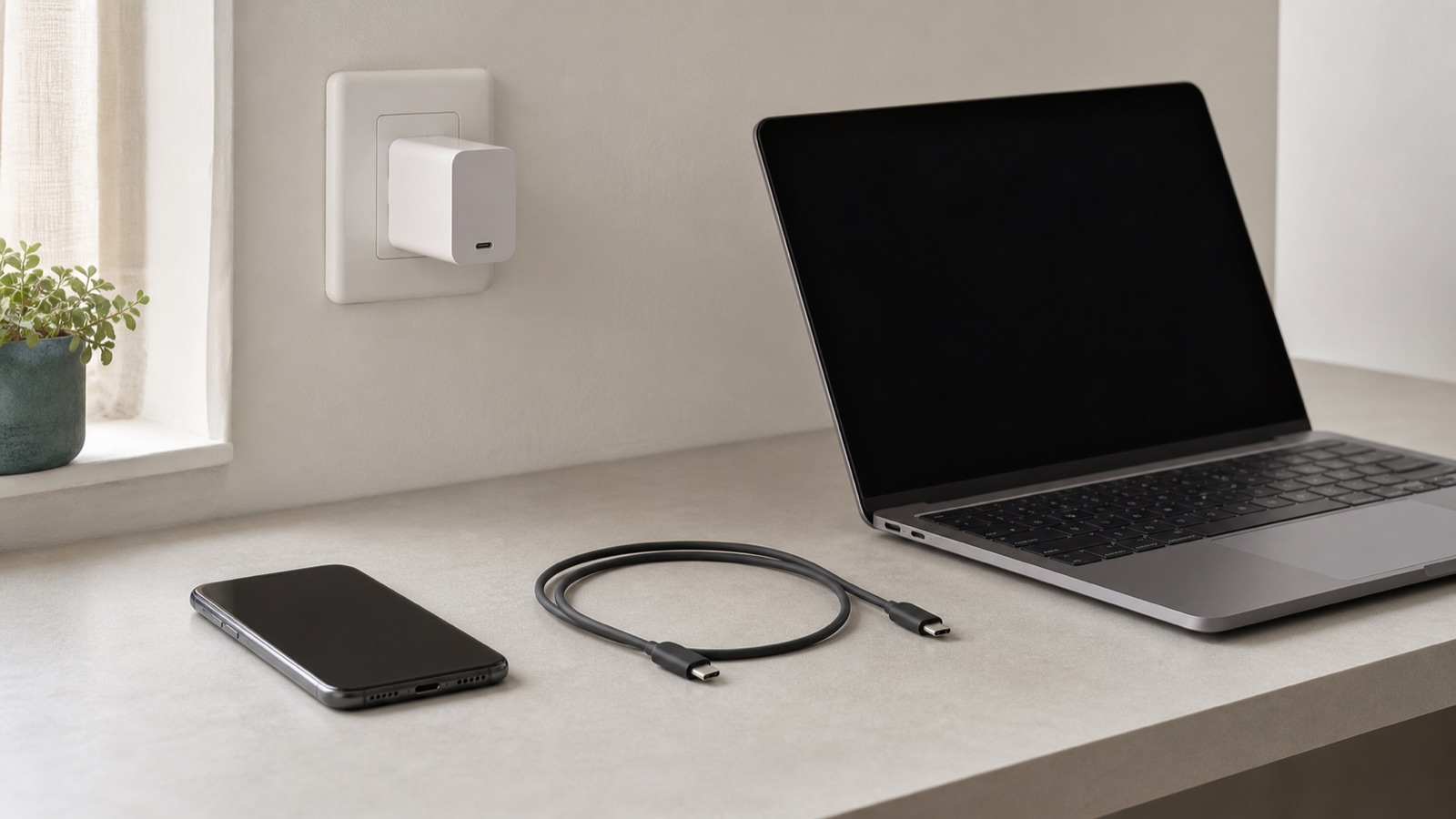
START WITH THE SCREEN
端末の表示から、最初の確認先を決める。
表示は故障の断定ではなく、原因候補を絞る手掛かりです。各社の案内は機種とOSで異なるため、公式ページの要約として読んでください。
より高いワット数の充電器で改善できる可能性を示します。Appleは、これだけでiPhoneや充電器の故障を意味するとは限らないと説明しています。
最初に確認:接続先とUSB-PD対応の電源アダプター公式案内を見る ↗ケーブルまたは電源アダプターが非対応か、破損している可能性があります。速度が大きく下がる場合もあります。
最初に確認:端末対応の充電器と損傷のないケーブル公式案内を見る ↗水滴は有線充電を止める表示です。電源オフ時の黄色い三角は、充電器やケーブルの電力不足が考えられます。
最初に確認:水滴なら取り外して乾燥、三角なら電源条件公式案内を見る ↗PCやUSBハブからの給電、他機器への電力配分、高負荷アプリ、温度、端末の充電制御では、警告がなくても充電時間が延びる場合があります。次の7項目へ進みます。
SEVEN CHECKS
USB-C充電が遅いときの7項目。
原因を一度に決めつけず、上から順に確認します。速度比較より先に、安全停止条件を除外してください。
- 01 / DISPLAY端末の表示
低速、非対応、水分、電力不足などの表示を記録し、最初の確認先を決めます。
- 02 / SOURCE接続している電源
PC・ハブ・車内ポートではなく、端末対応の電源アダプターを壁のコンセントへ接続します。
- 03 / CHARGER充電器のポートと規格
箱の最大W数だけでなく、使っているポートと端末が求めるUSB PD/PPS条件を確認します。
- 04 / CABLEケーブル
端末要件に対応し、変形、被覆破れ、接続の緩みがないケーブルか確認します。
- 05 / SHARING他機器とアクセサリー
他機器、USBハブ、パススルー、変換アダプターを一度外し、同じ表示を確認します。
- 06 / DEVICE使用状況・温度・設定
高負荷アプリを閉じ、常温で、機種の急速充電・最適化設定を確認します。
- 07 / PORT充電ポート
水分、異物、変形、腐食、異常発熱がないかを見ます。異常があれば作業を止めます。
端末の残量、温度、使用中のアプリ、バッテリー保護機能で速度は変わります。まず同じ端末表示がどう変わるかを見て、機種固有の正常範囲はメーカー情報で確認します。
ONE CHANGE / ONE RESULT
一度に一つだけ変えて、同じ表示を見る。
充電器とケーブルを同時に替えると、どちらが原因だったか分かりません。現在の条件を記録してから進めます。
- 01現在の条件を記録
表示、残量、接続先、充電器、ケーブル、他機器をメモする
- 02危険状態を先に除外
水分、損傷、異臭、異常発熱があれば電源から外す
- 03一条件だけ変更
まず接続先、次に他機器、ケーブル、充電器の順で替える
- 04同じ表示を再確認
変化した条件を残し、変化がなければ次の一項目へ進む
- 05改善しなければ相談
機種の公式診断、メーカー、通信事業者、修理窓口へ進む
調査では、各社とも電源、対応充電器・ケーブル、温度や使用状況を別々に案内していました。条件を一つずつ戻すと、不要な全交換を避けられます。改善しない場合は自分で分解せず、公式診断へ進みます。
NEXT DECISION
原因候補が分かったら、次の判断へ。
商品を探すのは、必要な変更が分かってからです。問題が見つからなければ、むやみに高出力品へ替えません。
ONLY AFTER TROUBLESHOOTING / ADVERTISEMENT
充電器が原因なら、3製品を比べる。
ここまでの確認で、充電器の出力・規格・ポート配分が原因と絞れた場合だけ比較します。水分、損傷、異常発熱があるときは購入比較へ進まず、使用を止めてください。
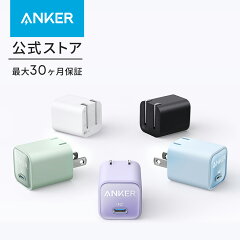
- 向く
- 原因が充電器で、スマホ1台を30W級までで充電したい人
- 注意
- ケーブルは付属しません。端末側の対応条件も別に確認します。
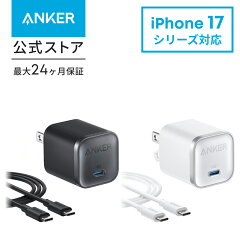
- 向く
- 端末公式が45W級や対応PPS条件を案内している人
- 注意
- 45W非対応の端末では、数字の差がそのまま速度差になりません。
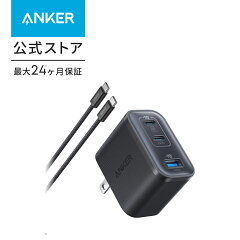
- 向く
- PCとスマホを同じ充電器へまとめ、接続先を整理したい人
- 注意
- 3台同時は45W+7.5W+7.5W。遅さの原因が配分なら接続方法も変えます。
WHEN TO ASK FOR HELP
改善しないときは、公式診断へ進む。
対応する壁の電源、正常なケーブル、常温、使用を止めた状態でも表示が変わらない場合は、端末メーカーの機種別手順へ進みます。
- 水分警告が乾燥後も消えない
- 端子やケーブルに変形・腐食・焦げがある
- 異常な発熱、異臭、変色がある
- 対応充電器とケーブルでも充電できない
- 別の電源でも警告が続く
- 公式診断が故障や修理を案内する
端末メーカー、通信事業者、販売店、修理窓口のいずれかを、機種の公式サポートから確認してください。バッテリーや端子を自分で分解しません。
COMMON QUESTIONS
充電が遅いときの質問。
USB-Cケーブルなら、どれでも急速充電できますか?
いいえ。端子の形が同じでも、対応する電力、規格、ケーブルの状態は異なります。端末メーカーの要件とケーブル仕様を照合し、損傷や接続の緩みも確認してください。
高出力の充電器へ替えれば、必ず速くなりますか?
必ずではありません。端末が受け取れる上限、対応規格、使用ポート、ケーブル、温度、バッテリー制御で変わります。まず端末の表示と公式要件を確認します。
パソコンのUSB-Cポートから充電してもよいですか?
充電できる場合はありますが、Apple、Google、Samsungはいずれも、コンピューターやハブ等では専用の電源アダプターより時間がかかる場合があると案内しています。速度を確認するときは壁の電源アダプターと分けて試します。
充電中にスマートフォンが少し熱いのは故障ですか?
温度上昇だけで故障とは断定できません。ただし、異常に熱い、異臭、変色、端子の損傷がある場合は電源から外し、メーカーへ相談してください。高負荷アプリや高温環境では充電が遅くなる場合があります。
水分警告が出たまま充電してもよいですか?
有線充電を続けないでください。ケーブルを外し、機種メーカーの公式手順に従って完全に乾かします。金属や鋭利な物を端子へ入れないでください。警告が消えなければサポートへ相談します。
THE TAKEAWAY
表示→電源→ケーブルの順で確認する。
- 最初に端末の表示と現在の接続条件を記録する
- 水分、損傷、異常発熱があれば速度比較を続けない
- 壁の電源、他機器、ケーブル、充電器を一条件ずつ替える
- 使用状況、温度、機種固有の充電設定も確認する
- 改善しなければ公式診断・メーカー窓口へ進む
ここまで読んでいただき、ありがとうございます。まず端末のバッテリー画面を開き、表示、残量、接続先を一行だけメモしてください。その記録が、不要な買い替えを避ける最初の判断材料になります。
買い替える前に、スマホへ必要なW数を公式条件から確認する →
SOURCES
確認した一次資料
- Apple「iPhoneの充電速度について」:低速充電表示、接続先、複数接続、アプリ、温度
- Google「Google Pixelを充電する」:電源、対応充電器・ケーブル、アクセサリー警告、温度制御
- Samsung「充電に関するヒント」:PC接続、温度、異物、水分、損傷
- Samsung「スマートフォンやタブレットの充電ができない場合」:水滴・黄色い三角表示、遅い場合の確認手順
- USB-IF「USB Charger (USB Power Delivery)」:機器が必要な電力を要求する仕組み
最終確認日:2026年7月17日。表示、メニュー、必要W数、サポート手順は機種・OSで変わる場合があります。作業前に機種の公式ページを再確認してください。