GEARNIST DESK GUIDE
DESK 006 / MONITOR ARMモニターアームは必要?27・32インチで失敗しない選び方
画面の高さ、距離、台座の場所に困っていなければ、モニターアームは必需品ではありません。必要性を先に判断し、VESA、重量、机、可動範囲の順で確認します。
GEARNISTは掲載候補を横並びで実測していません。メーカー公式仕様とOSHAの作業環境資料を分けて確認しました。姿勢、疲れやすさ、使い心地には個人差があるため、製品の順位や健康上の効果は断定しません。
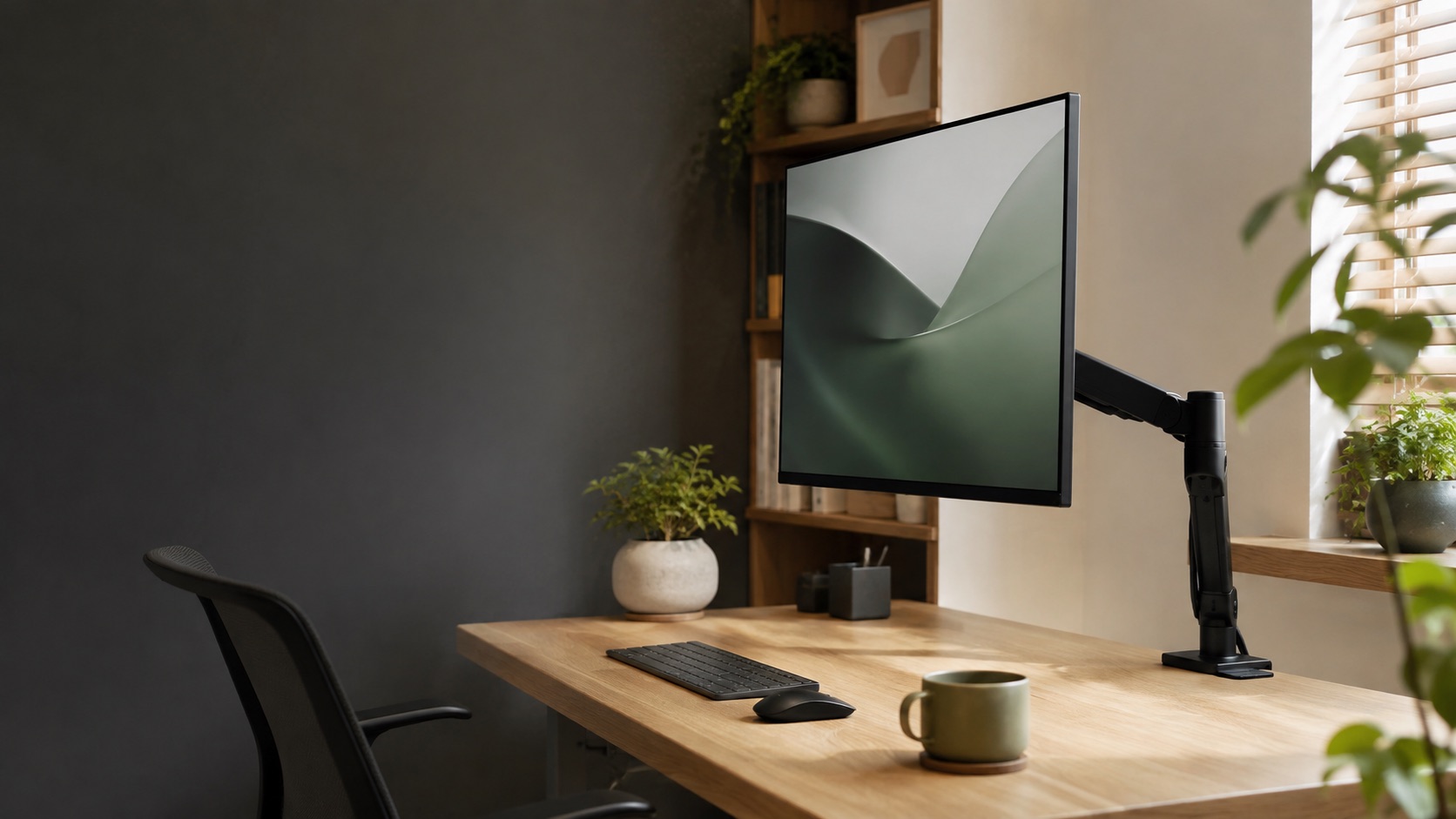
ANSWER FIRST
FIX THE POSITION, NOT THE LOOK不満がなければ、
買わなくてよい。
付属スタンドで、画面を正面・無理のない高さ・読める距離へ置けているなら、アームを追加する必要はありません。画面を奥へ置きたい、台座を減らしたい、ノートPCと並べたい、位置をよく変える場合に候補になります。
FOUR CHECKS BEFORE BUYING
サイズより、4つの適合を先に見る。
「32インチ対応」と書かれているだけでは足りません。モニター、アーム、机の条件を順に照合します。
背面の75×75mm、100×100mmなどを仕様表で確認。
規格アームの荷重範囲と、画面サイズの条件を重ねる。
モニター天板の厚さ・素材と、クランプを挟める場所を確認。
設置壁との余白と、画面を動かしたい方向を寸法図で照合。
調整27型でも重い機種があります。32型でもアームの荷重範囲に収まる場合があります。最終判断には、メーカー仕様にあるスタンドなし重量とVESAを使います。
THREE TYPES, NOT A RANKING
3製品を、必要な余裕で分ける。
GEARNISTが同一環境で実測した順位ではありません。現行の公式仕様を確認できた製品を、標準・大型・Dell中心の3条件へ分けました。
Ergotron LX Pro デスクモニターアーム
数値は公式仕様を確認したものです。価格や在庫は購入ページで変動します。
27〜32型でも、スタンドなし重量が10kg以下で、画面を前後へ寄せたり奥へ逃がしたりしたい場合に合う仕様です。10年保証は、アームをモニターより長く使う可能性がある人にとって確認材料になります。
- 向く人
- 一般的な27〜32型を使い、画面の高さ・距離を日常的に変えたい人
- 見送る人
- スタンドなし重量が10kgを超える人、34型超や大型ウルトラワイド、位置をほとんど動かさない人
購入前の注意対応サイズだけで適合は決まりません。VESA、スタンドなし重量、クランプできる天板をすべて確認します。製品の外観や販売ページは公式仕様で確認してください。
BenQ BSH01
数値は公式仕様を確認したものです。価格や在庫は購入ページで変動します。
重量級モニターを使う予定がある、または天板を補強して固定条件までまとめて確認したい場合の候補です。補強プレートが付属し、クランプとグロメットに対応します。
- 向く人
- 32型以上、重量級、将来の大型化、天板補強まで一度に考えたい人
- 見送る人
- 軽量な27型を固定位置で使うだけの人、机の取り付け条件が満たせない人
購入前の注意20kg対応だから誰にとっても上位という意味ではありません。中空天板、ハニカムボード、MDF、ガラス面では、BenQは補強プレートの利用を案内しています。
Dell Proシングル モニターアーム MSA20
数値は公式仕様を確認したものです。価格や在庫は購入ページで変動します。
Dell公式の現行仕様で、前後、高さ、チルト、旋回、回転を調整できます。Dell製品との組み合わせを優先し、VESA 100×100mm・10kg以内のモニターを使う場合に比較しやすい候補です。
- 向く人
- Dellモニターを使い、27〜32型程度を中心に調整したい人
- 見送る人
- VESA 75×75mmが必要な人、10kgを超えるモニター、大型化を予定している人
購入前の注意対応VESAは100×100mmです。Dellの一部モニターで使えるQuick Releaseも、すべてのDellモニターに使えるとは限りません。対応機種を販売ページで確認してください。
OFFICIAL SETUP VIDEOS
可動部と設置手順は、公式動画で確認。
3製品すべてについて、メーカーまたはメーカー公式サポートの埋め込み映像を置きました。Ergotronは取り付けと調整、BenQは組み立てと固定、Dellはクイックリリースと配線を見られます。BenQの動画は台湾公式版のため、映像で確認するのは形状と手順に限ります。個別の机への適合は、日本語の公式仕様と寸法図で判断してください。
POSITION BEFORE PRODUCT
本当の利点は、位置を合わせられること。
OSHAは、モニターを正面に置き、画面上端を目線と同程度かやや低い位置にすること、読める距離へ置くことを案内しています。アームは、その位置を作りやすくするための道具です。
奥行きが浅い机で、画面が近すぎると感じるとき。
付属スタンドの範囲で、自然な姿勢を作れないとき。
ノートPC、キーボード、書類を置く場所を作りたいとき。
スタンドで不満がなければ、追加費用と設置リスクは不要です。
机が広くなる、は半分だけ正しい。
台座が占めていた場所は使いやすくなります。一方で、支柱とクランプは残ります。「モニターが消える」のではなく、スタンドの面積を別の用途へ回しやすくするものです。
MATCH THE WHOLE SETUP
モニターより、机で止まることがある。
VESAと重量が合っていても、クランプを固定できなければ設置できません。特に天板と壁の条件は、購入後に気付きやすい項目です。
モニター仕様表で75×75mm、100×100mmなどを確認します。アーム側の対応規格と一致させます。
台座を含む重量ではなく、取り付ける画面側の重量を使います。最大値だけでなく、メーカーの対応範囲と画面条件も確認します。
厚さ、素材、内側の構造、背面に挟める場所を見ます。BSH01は補強プレートなしで17〜50mm、使用時で12〜45mmの天板に対応します。
後ろへ折りたたむ構造では、壁が近すぎると画面を奥へ動かせません。寸法図で必要な余白を確認します。
BenQは中空天板、ハニカムボード、MDF、ガラス面では補強プレートを案内しています。素材や内部構造を確認できない机では、取り付けを急がず、机メーカーまたはアームメーカーへ確認してください。
27 AND 32 ARE NOT WEIGHT CLASSES
27型も32型も、インチ数だけでは決めない。
27型なら軽量アーム、32型なら高耐荷重という決め方は早すぎます。画面サイズは候補の入口で、重量・VESA・机が通って初めて取り付け候補になります。
多くの一般的な環境は1.8〜10kgの範囲が候補になります。ただし実際の重量は機種ごとに違います。
サイズだけで決めない10kg以下なら標準クラスが候補になる場合があります。重量級・大型化なら20kg対応も比較します。
重量を省略しないアームを最大まで伸ばすか、縦表示にするかで、必要な余白と安定性が変わります。
設置まで確認モニター本体をまだ決めていない場合は、在宅ワーク向け4Kモニターの用途別比較を先に確認してください。画面サイズで迷う場合は、27型と32型の距離・文字サイズ比較から、机と視距離を整理できます。
FIVE STEPS
商品ページを開く前に、5分で測る。
最初にランキングを見ず、今の不満と机の寸法を確認します。これだけで「高耐荷重だが自分の机には不要」という候補を外しやすくなります。
高さ、距離、台座、移動頻度のどれを変えたいか決めます。
VESAとスタンドなし重量を仕様表でメモします。
厚さ、クランプ位置、背面の余白、配線の通り道を確認します。
前後、上下、左右、縦表示のどれが必要かを考えます。
アームの荷重範囲、VESA、天板条件、可動範囲がすべて合うものだけ残します。
アームではなく、
自分の位置から決める。
付属スタンドで高さ・距離・机上スペースが足りているなら、そのままで問題ありません。姿勢を変えて画面に合わせているなら、VESA、重量、机、可動範囲を通ったアームを検討します。
3タイプの公式仕様をもう一度見る ↑FAQ
よくある疑問
27インチモニターにモニターアームは必要ですか?
必要とは限りません。付属スタンドで高さ・距離・机上スペースに不満がなければ、そのままで十分です。画面を奥へ置きたい、台座が邪魔、ノートPCと並べると窮屈といった不満がある場合に検討します。
32インチなら高耐荷重モデルが必要ですか?
サイズだけでは決まりません。まずモニター仕様のスタンドなし重量、VESA、アームの荷重範囲、机の条件を確認します。同じ32インチでも重量は製品によって異なります。
モニターアームは何kgまで余裕を持たせるべきですか?
単に最大荷重が大きいものを選ぶのではなく、メーカーが示す荷重範囲・VESA・画面サイズ・可動条件を同時に満たす必要があります。スタンドを外した状態の重量を基準にします。
VESA 100×100mmとは何ですか?
モニター背面にある取り付け穴の間隔を示す規格です。縦100mm、横100mmの穴配置を指します。75×75mmなど別の規格もあるため、モニターとアームの両方で確認します。
モニターアームを付けられない机はありますか?
天板が薄すぎる、クランプを挟む場所がない、内部が中空で強度を確認できない、ガラス面などは注意が必要です。各アームが示す天板厚・素材・補強条件を確認できない場合は取り付けを見送ってください。
SOURCES
確認した一次資料
- OSHA:モニターの距離・高さ・正面配置
- Ergotron:LX Pro モニターアーム・公式仕様書・公式設置・調整動画
- BenQ:BSH01 公式仕様・BenQ Taiwan公式クイックスタート動画
- Dell:Proシングル モニターアーム MSA20・Dell公式設置・機能動画
仕様確認日:2026年9月6日。製品の在庫、価格、付属品、保証、対応モニター、天板条件は変わる可能性があります。購入前に、型番と公式仕様をもう一度確認してください。
SUMMARY
まとめ:必要性を決めてから、規格を重ねる。
モニターアームは全員に必要な道具ではありません。画面位置、距離、台座の場所に困っているなら、VESA、スタンドなし重量、机、可動範囲の順で確認します。最後まで読んでいただき、ありがとうございました。まず椅子に座り、画面をどこへ動かしたいかを一つ決めてください。